人事評価をExcel・スプレッドシートからシステム化する移行手順
人事評価のシステム化は、ファイルを別の場所へ移す作業ではありません。現行シートに埋め込まれた評価項目、配点、閲覧範囲、承認の順番を言葉にし、運用できる形へ組み直すプロジェクトです。制度を崩さず、二重管理を残さない移行手順を実務目線で整理します。
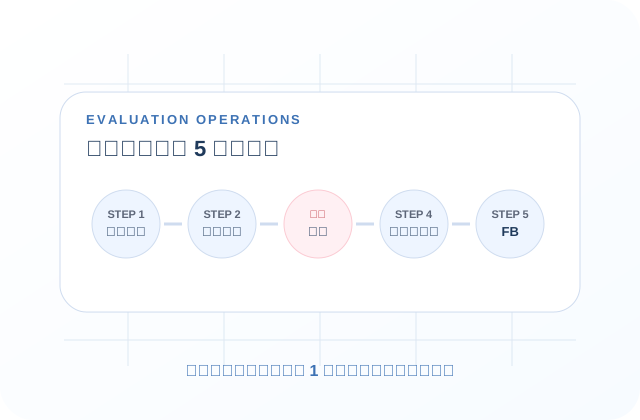
この記事の要点
- 先に現行シートを棚卸し:項目だけでなく、数式・配点・閲覧者・締切・例外対応まで整理します。
- 移行は「再構成」:現在のシート構造を確認し、必要な仕組みをシステム上に作り直します。自動変換やワンクリック移行ではありません。
- 少人数で1サイクル試す:計算結果と見える範囲を照合し、直してから全社へ広げます。
- 切り替え日を決める:本番後は旧シートを閲覧専用にし、正しい情報の置き場所を一本化します。
Excel・スプレッドシート運用で限界が来る5つのサイン
ExcelやGoogleスプレッドシートは、制度を試す初期段階では便利です。問題は人数そのものより、職種・等級・評価者・閲覧範囲の組み合わせが増えたときに起きます。次のうち2つ以上に当てはまるなら、システム化の検討時期です。
- 最新版が分からない:「最終」「確定」「修正版」が増え、どれを集計すべきか判断できない。
- 配布と回収に時間がかかる:対象者ごとの複製、権限設定、未提出者の確認を毎期繰り返している。
- 転記と数式修正が多い:職種別のシートから全社集計へコピーし、計算式のずれを目視で直している。
- 見せてはいけない情報が混ざる:自己評価、上司評価、調整中の点数、最終結果を同じファイルで管理している。
- 過去の結果を活かせない:前期の目標やフィードバックを探すだけで時間がかかり、育成の会話につながらない。
システム化の効果は「紙がなくなる」ことではなく、誰が何を入力し、どの段階で誰に見え、最終結果がどう決まるかを一つの流れにできることです。評価運用全体の比較は人事評価システム7製品の比較と選び方も参考になります。
最初に決めるのは「何を移すか」
すべての過去ファイルを完全に再現しようとすると、移行が始まりません。今後の運用に必要なものと、証跡として残すものを分けます。
| 情報 | 基本方針 | 確認事項 |
|---|---|---|
| 現在の評価項目・選択肢 | 新しい仕組みに再構成 | 職種・等級別の違い、必須・任意 |
| 配点・ウェイト・計算式 | 結果を照合して再現 | 端数処理、未入力時、上限・下限 |
| 評価者と閲覧範囲 | 役割ごとに設定 | 本人、一次・二次評価者、人事、経営 |
| 直近の評価結果 | 判断に必要な期間を移行 | 最終点、ランク、コメント、確定日 |
| 古い原本 | 閲覧専用で保管 | 保管責任者、保存期間、アクセス権 |
過去データの移し方は製品ごとに異なります。契約前に、対象項目、件数、形式、費用、作業分担を確認してください。
人事評価をシステム化する6段階の移行手順
1. 現行シートと運用を棚卸しする
実際に使った最新版を集め、セルの見た目だけでなく運用を確認します。評価開始から結果通知までの担当者、期限、催促方法、例外対応を書き出してください。人事だけで決めず、評価者と被評価者にも「毎期困ること」を聞くと抜けを減らせます。
2. 残す・直す・やめるを分ける
現行シートをそのまま再現するだけでは、不要な手間も引き継ぎます。「制度上必要」「慣習で残っている」「集計の都合だけで作った」の3つに分け、項目数と承認段階を絞ります。制度から見直す場合は人事評価制度の作り方と評価項目の設計を先に確認してください。
3. システム上の構成へ置き換える
評価ブロック、質問、回答形式、配点、職種・等級別ルール、評価の段階、役割ごとの見える範囲を設定します。ChordOneでは、現行シートを確認したうえで構造を整理し、ブロックや質問、ウェイト、職種・等級に応じたルール、段階・役割ごとの閲覧範囲、最終結果の計算を組み合わせます。これはExcelファイルの自動取り込みやワンクリック変換ではなく、内容を確認して評価の仕組みを再構成する進め方です。特殊な数式や複雑な例外を含む場合は、再現方法を事前に相談してください。
4. テストデータで計算と権限を確認する
点数の高低だけでなく、未入力、対象外、途中保存、評価者変更を試します。本人には調整前の点数が見えないか、二次評価者は必要な情報を見られるか、人事は進捗を追えるかを役割別に確認します。
5. 一部の部署・職種で試行する
全社導入前に、制度を理解している管理職と複数職種を含む小さな範囲で1サイクル試します。旧シートの結果と一致することだけでなく、入力時間、質問の分かりやすさ、催促回数、面談で使いやすいかを確認します。
6. 切り替え日と問い合わせ先を周知する
「○月○日以降の入力はシステムのみ」「旧シートは閲覧専用」と明記します。従業員にはログイン方法、入力期限、保存方法、結果が見える時期を1枚にまとめ、評価者には差し戻しや部下異動時の対応も案内します。
現行シートを確認するための移行設計表
次の表を、シート・職種・等級ごとに埋めると、導入先への説明が早くなります。
| 確認欄 | 記入例 | 見落としやすい点 |
|---|---|---|
| 対象者 | 営業職・G2〜G4 | 休職者、入社直後、兼務者 |
| 評価ブロック | 成果60%・行動40% | 等級でウェイトが変わるか |
| 回答形式 | 5段階+根拠コメント | コメント必須の条件 |
| 進行 | 自己→一次→二次→確定 | 差し戻し先、代理評価者 |
| 閲覧範囲 | 本人は確定後のみ最終結果を閲覧 | 調整中の点数・他者コメント |
| 最終計算 | 各ブロック点×ウェイトの合計 | 丸め方、未評価項目の扱い |
職種別・等級別の作り分けは人事評価シートのカスタマイズ実務で、具体例とともに解説しています。
移行で起きやすい失敗と回避策
- 現行の複雑さをそのまま持ち込む:例外の理由を確認し、制度に必要なものだけ残します。
- 人事だけで完成させる:評価者と被評価者に実際の入力画面を試してもらいます。
- 計算結果だけ確認する:途中段階の見える範囲、差し戻し、異動時の評価者も確認します。
- 過去データを全部移して遅れる:利用目的から必要期間を決め、古い原本は閲覧専用に分けます。
- 本番後も表計算へ入力する:切り替え日と正しい情報の置き場所を一つに決めます。
- 料金を月額だけで比べる:初期設定、移行支援、サポート、追加機能まで含めた総額で比較します。
移行を前提にしたシステム選定の条件
機能一覧ではなく、自社のシートを題材に確認することが重要です。候補製品のデモでは、次の質問をしてください。
- 評価項目をブロックに分け、職種・等級別に出し分けられるか
- 成果・行動などのウェイトと最終結果の計算を設定できるか
- 自己・一次・二次・人事など、段階と役割ごとに見える範囲を変えられるか
- 異動、兼務、休職、評価者変更があった場合にどう直すか
- 過去結果をどの形式・件数まで移せるか、誰が作業するか
- 試行後に質問や配点を直す場合、どこまで自社で変更できるか
料金の見方は人事評価システムの料金相場と総額比較、ChordOneの具体的な運用は評価・マネジメント機能とExcel評価から運用を切り替える課題別ページで確認できます。
評価制度を見直す前に、自社が大切にする意思決定や成果の考え方を整理できます。
よくある質問(FAQ)
Q1. Excelの人事評価シートをそのまま自動で取り込めますか?
製品ごとに異なります。ChordOneでは、現在のシートを確認して、評価項目・配点・閲覧範囲・進行手順を整理し、システム上に仕組みを再構成します。Excelファイルを自動変換する一括取り込みやワンクリック移行ではありません。
Q2. 過去の評価結果はどこまで移すべきですか?
昇格や育成の判断で参照する期間を基準にします。まず直近1〜2期の最終結果とコメントを対象にし、それ以前は原本を閲覧専用で保管する方法が現実的です。
Q3. 移行はいつ始めるとよいですか?
次の評価開始日の2〜3か月前を目安に、棚卸しと設定を始めます。少人数の試行期間を確保し、評価繁忙期の直前に全社切り替えをしないことが大切です。
Q4. スプレッドシートとの併用期間は必要ですか?
試行時は確認用に併用しても、本番開始後は入力先をシステムへ一本化します。旧シートは閲覧専用にし、二重管理を残さないようにしてください。
関連: スプレッドシート評価から評価システムへ(ChordOne Performance の専門サイト)
現在の評価シートから整理できます
どこまで再現し、何を簡素化するかを30分で整理
現在お使いの評価シートと運用をもとに、移行対象、設定方法、試行の進め方、費用の確認項目を整理します。
- ✓ 職種・等級別のシート構成を確認
- ✓ 閲覧範囲と評価段階を整理
- ✓ 切り替えまでの作業分担を確認
今の評価シートを確認し、運用できる形へ
ブロック・質問、段階と役割ごとの閲覧範囲、ウェイト、職種・等級に応じたルール、最終結果の計算を柔軟に設定。20人まで無料、21人目から評価モジュールは月額200円/人です。
編集部メモ
本記事は、Excel・Googleスプレッドシート等で運用している人事評価を、クラウド型システムへ切り替える際の一般的な進め方を2026年9月8日時点で整理したものです。データ移行、設定代行、過去履歴の保持範囲は製品・契約により異なります。ChordOneについても、現行シートの内容を確認して仕組みを再構成するものであり、自動取り込みやワンクリック移行を案内するものではありません。事実誤認のご指摘はお問い合わせフォームへお寄せください。執筆方針は編集体制ページをご覧ください。
出典・関連情報
- Google ドキュメント エディタ ヘルプ「ファイルを共有する」
Googleスプレッドシートを含むファイル共有と権限設定の公式案内。旧シートを閲覧専用に切り替える際の確認先です。
- Microsoft サポート「Excel ファイルを保護する」
旧評価ファイルを保管する場合の保護方法に関する公式情報です。
- ChordOne 評価・マネジメント
評価方式、シート設定、進捗管理、20人まで無料の公式機能ページ。
- ChordOne 料金ページ
評価モジュールの公開料金と料金シミュレータ。2026年9月8日に確認。